





Настройка Smart TV на Android. Как заставить телевизор работать быстрее
Приветствую. Сегодня я поделюсь профессиональной инструкцией по настройке умного телевизора на базе Android или Google TV. Правильная конфигурация поможет избежать зависаний и сделает работу устройства быстрой.
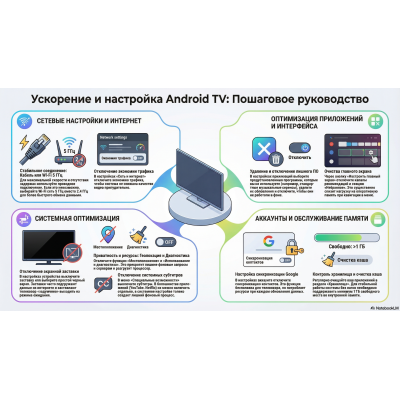
Для стабильной работы техники критически важен качественный интернет. Идеальный вариант — подключить телевизор к роутеру напрямую с помощью сетевого кабеля. Это гарантирует максимальную скорость передачи данных.
Если вы используете Wi-Fi, выбирайте сеть 5 ГГц. Она обеспечивает высокую скорость, что крайне важно для просмотра видео. Стандарт 2,4 ГГц нужен лишь в том случае, если роутер находится далеко от телевизора. 📺
Обязательно найдите в настройках сети пункт «Экономия трафика» и выключите его. Эта опция искусственно снижает качество видео, что совершенно недопустимо для комфортного просмотра ваших любимых фильмов.
Следующий шаг — очистка от заводского мусора. Производители устанавливают программы, которые вам не нужны. Выделите такую иконку, зажмите «ОК» на пульте и выберите пункт меню «О приложении».
В этом разделе необходимо удалить обновления и полностью отключить программу. Это гарантирует, что она не будет работать в фоновом режиме и потреблять вычислительные ресурсы телевизора. 🎬
Нужные вам приложения всегда можно скачать из встроенного магазина Google Play. Также система поддерживает ручную установку любых APK-файлов с помощью обычной USB-флешки.
Обязательно наведите порядок на главном экране. Внизу интерфейса есть кнопка настройки рабочего стола. Выключите избранное и скройте предложения от тех программ, которыми вы не пользуетесь.
Эта простая процедура освободит память от лишних фоновых процессов. Самые важные иконки можно перенести в самое начало списка, чтобы иметь к ним быстрый доступ сразу после включения. ⚙️
Я настоятельно рекомендую зайти в настройки и отключить экранную заставку или заменить её на сплошной цвет. Она постоянно качает картинки из сети, расходуя трафик и забивая оперативную память.
Для ускорения работы телевизора выключите геолокацию в настройках. Стационарному устройству она не нужна, а постоянное отслеживание местоположения лишь бессмысленно нагружает процессор.
В том же разделе обязательно отключите отправку данных использования и диагностики. Чем меньше служебной информации собирается в фоне, тем быстрее и стабильнее работает аппарат.
В меню специальных возможностей следует выключить контрастный текст и системные субтитры. Субтитры гораздо удобнее и правильнее включать напрямую в плеере при просмотре конкретного видео.
Возьмите за правило проверять обновления системы раз в пару недель. Актуальные версии прошивки помогают исправить программные ошибки и активировать новые услуги для вашего региона проживания. 🔄
Так как телевизор привязан к аккаунту Google, может включиться синхронизация телефонных контактов. Зайдите в параметры вашего профиля и отключите эту абсолютно бесполезную для телевизора функцию.
Периодически проверяйте состояние хранилища и удаляйте накопленный кэш приложений. Для нормальной работы системы без зависаний всегда оставляйте минимум 1 гигабайт свободного места на диске. 🧹


